FpseCe 0.10. - Emulador de PSone *Atualizado
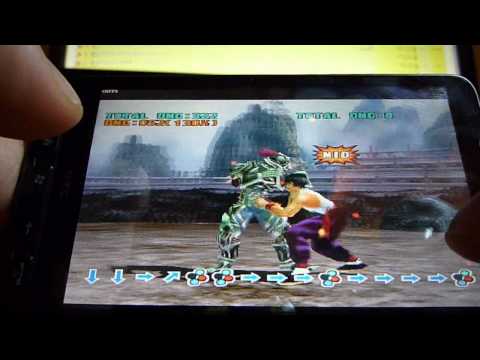
O FpseCe é o melhor emulador de ps1 disponível para plataforma móvel, porém no blog sempre foi postado versão gratuita, que possui algumas limitações. Agora em versão bem melhorada você terá os privilégios da versão paga como pode salvar o jogo!
1. Baixa a versão gratuita aqui;
2. Extraia o arquivo "FpseCE_010.zip" para o cartão de memória;
3. Instale o arquivo *.cab ;
4. Agora iremos baixar o arquivo BIOS, SCPH1001.bin , e colocar ele em Files/FpseCE/BIOS;
5. Como ele é praticamente touch, precisaremos também baixar o sphelper (emulador de seta). Baixe aqui e instale no seu celular.
Configurando os Botões
1. A única coisa que precisa fazer para configurar os botões é instalar o MyMobiler
(Programa que controla o MotoQ no PC);
2. Para executar o programa, aperte '<--' duas vezes, na segunda vez aperte fundo e aperte o número 0.
A configuração padrão dos botões é essa:
L1=Y L2=U R1=I R2=O /\=CIMA \/= BAIXO >=DIREITA <=ESQUERDA START=ENTER TRIANGULO=K QUADRADO=J BOLA=L XIZ=M SELECT=MENU ESQUERDO
Mas você pode configurar ao seu gosto com o MyMobiler.
Agora a única coisa que precisa ser feito é executar o emulador, configurar as opções de acordo com o que você achar melhor (vamos compartilhar as melhores por aqui) e ser feliz.
Espero que tenham gostado.
Retirado do forum do rael.
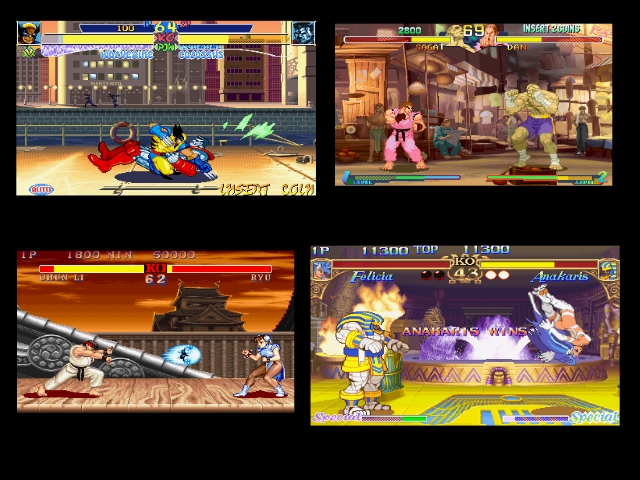
Street Fighter Zero 3

Há muito tempo atrás eu postei o emulador mas não postei o passo-a-passo de configuração e nenhuma rom disponível para o mesmo.
Instalando o Emulador:
Abra o arquivo .rar, coloque o programa FinalBurner.exe no seu celular (de preferência no cartão de memória), em seguida com o seu celular abra o FinalBurne.exe e depois saia dele, você irá notar que o programa criou várias pastas dentre elas tem uma que se chama “roms”.
Instalando a rom:
Faça o download de qualquer rom que você quiser (obviamente que funcione nesse emulador), mas aqui no caso iremos fazer com a rom do jogo Street Fighter Zero 3, depois de feito o download do arquivo sfa3.zip, é só copiar a esse arquivo .zip (que é a rom do jogo, NÃO PRECISA EXTRAIR) para aquela pasta chamada rom que o FinalBurner.exe criou em seu celular.
Iniciando o Jogo
Abra novamente o FinalBurner.exe e faça o seguinte:
Aperte File- Load Rom...- tem uma opção lá em cima chamada de “Show Only Available” se ela estiver marcada desmarque ela e marque novamente, ou se ela não estiver marcada apenas marque ela, acho que irão aparecer uns 3 street fighter, escolha um deles e aperte ok, o celular irá carregar uns minutinhos, e pronto! O emulador tem uma opção para definir as teclas, redefina elas ao seu desejo.
Se gostou deixe comentários, se têm dúvidas, deixe comentários também que eu ajudarei.
MoonGBA

Instalação: É legal criar uma pasta 'MoonGBA' no seu celular e então colar o executável e também o arquivo DLL na pasta, as roms podem ser colocadas em uma subpasta dentro da pasta MoonGBA ou na raiz da pasta MoonGBA, porém, o arquivo TGETFILE.DLL tem que estar junto às roms.
Configurações por Saulo Vyny: O tipo de vídeo pode ser full screen ou normal, vai do gosto de cada um, mas full screen perde um pouco de qualidade, vou postar o .ini do meu:
screen_dir=1
show_screen_pad=0
vk_up=38
vk_down=40
vk_left=37
vk_right=39
vk_a=52
vk_b=49
vk_l=50
vk_r=53
vk_select=51
vk_start=54
vk_save1=66
vk_load1=78
auto_a=0
auto_b=0
frame_skip=2
vk_switch=32
scale=4
delay_per_frame=0
use_2xsai=0
use_kb_hook=0
sound_on=0
Créditos: Saulo Vyny
Emulador Smart Gear

Emulador ótimo de Mega Drive, coloque roms no diretório dele e seja feliz!
Esqueci de mencionar, não é só emulador de Mega Drive, emula GameBoy Color também!
Quando sair o resto da preguiça faco um tutorial para esse aqui também.
Emulador SNES: instalando e configurando *COMPLETO
 Resolvi deixar a preguiça de lado e fazer esse tutorial bem completo, notei que uma boa parte das pessoas não conseguiam iniciar ou configurar corretamente o emulador então irei fazer um passo-a-passo.
1- Baixe o emulador já configurado por mim aqui do blog aqui.
2- Extraia o arquivo SNESbyV.rar em qualquer lugar no seu desktop.
3- Passe esse arquivo para de preferência o seu Storage Card.
4- Pelo gerenciador de arquivos do Q11, vá até o local que você copiou o seu emulador SNES.
5- Esse passo é opcional, se quiser criar um atalho do emulador, pelo gerenciador de arquivos vá até o lugar que você copiou a pasta sNes, entre nela e depois e Snes V.2.0, irá aparecer o executável Snes V.2.0.exe, aperta a tecla que se referência ao menu > Arquivo > Criar Atalho, agora você vai selecionar onde vai ficar o atalho do executável, para aparecer naquela tela de menu inicial onde aparece todos os aplicativos do Q11, faça o seguinte: Windows > Start Menu, pronto o atalho foi criado, agora no menu principal o emulador já vai estar lá.
Configurando:
Para obter um maior FPS (Frame per second), o jogo roda mais liso e etc, faça o seguinte:
1- Primeiro vá em Options > Display e selecione [x]Landscape e [x]Transparency.
2- Agora em frameskeep coloque 2 que é a melhor velocidade para emular os jogos de SNES com esse emulador.
Como iniciar um jogo:
1- Primeiramente incie o emulador, óbvio, aperte o botão que se referência à Files
2- Load ROM...
3- Caso você já tiver colocado alguma ROM na pasta ROMS e não apareceu nessa lista de Load ROM, aperte o botão que se referência ao Menu nessa mesma pasta que você abriu o Load ROM e selecione GO UP e prossiga até pasta ROMS.
4- Aí é só selecionar a ROM que quiser e boa diversão.
Instalando mais roms:
1- Caso quiserem alguma ROM (jogo) específica comentem aqui que eu busco e passo o link para vocês.
2- Depois de ter baixado a ROM é só copia-la para a pasta ROMS que você copiou para o Storage Card junto com o emulador.
Configurando os Botões
1- Primeiramente entre no emulador;
2- Vá até OPTIONS com o botão referente ao mesmo;
3- Keys;
4- Configure do jeito que quiser indo em cima de cada comando referente ao joystick do super nintendo.
Segue um exemplo postado pelo usuário Edi:
up = 0x27 / down = 0x25
left = 0x26 / right = 0x28
a = 0x31 / b = 0x32
x = 0x34 / y = 0x35
L = ... / R = ...
select = 0xd / start = 0x71
menu = 0x70
Habilitando o Som (Por Edi)
1- Options;
2- Sound
3- [x]Sound Emulation/[x]Synchro/[x]Stereo
Qualquer dúvida é só comentar, tutorial TOTALMENTE feito por mim, V. Q11.
Para quem curtiu esse emulador, tem um do Mega Drive e GameBoy Color juntos também, que roda certinho, segue o link dele aqui no blog: Smart Gear
up = 0x27 / down = 0x25
left = 0x26 / right = 0x28
a = 0x31 / b = 0x32
x = 0x34 / y = 0x35
L = ... / R = ...
select = 0xd / start = 0x71
menu = 0x70
Habilitando o Som (Por Edi)
1- Options;
2- Sound
3- [x]Sound Emulation/[x]Synchro/[x]Stereo
Qualquer dúvida é só comentar, tutorial TOTALMENTE feito por mim, V. Q11.
Para quem curtiu esse emulador, tem um do Mega Drive e GameBoy Color juntos também, que roda certinho, segue o link dele aqui no blog: Smart Gear
Emulador Esmertec Jeodek

Emulador em Java, muito bom, reproduz mais rápido as aplicações e jogos em java do que o reprodutor padrão do Q11.